
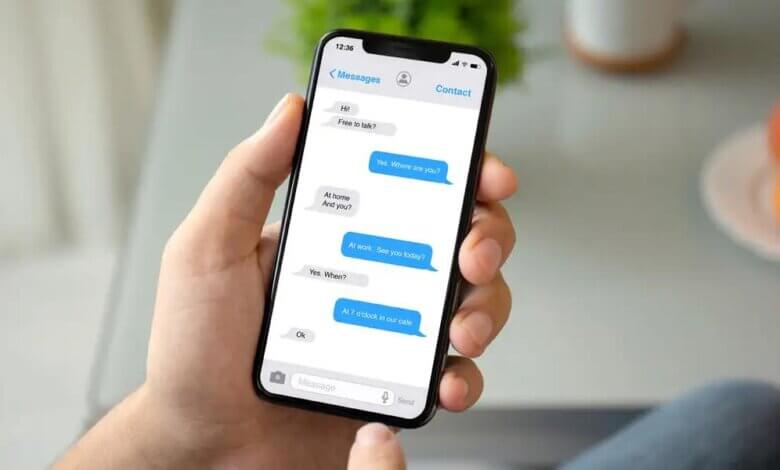
أراسل زملائي في العمل وأستقبل الملفات وأحفظها على هاتفي الآيفون أثناء تنقلي. أحياناً لا أجد وقتاً لعمل نسخة احتياطية من بياناتي على جهاز الكمبيوتر. مؤخراً، اكتشفت اختفاء بعض الرسائل المهمة! لا أعرف السبب. أبحث عن طرق لاستعادة الرسائل المحذوفة.
استعادة بيانات iPhone يُقدّم التطبيق ثلاث طرق لاستعادة البيانات في هذه الحالات. يمكنك استعادة رسائل iMessage المحذوفة مباشرةً من جهاز iPhone الخاص بك، أو استعادة البيانات السابقة عن طريق استخراج نسخة احتياطية من iTunes/iCloud.
قم بتنزيل النسخة التجريبية المجانية أدناه لتجربتها!
الحل الأول: كيفية استعادة رسائل iMessage المحذوفة من جهاز iPhone مباشرةً
الخطوة 1: قم بتوصيل جهاز iPhone بالكمبيوتر وامسح البيانات
قم بتنزيل البرنامج وتثبيته، ثم قم بتشغيله على جهاز الكمبيوتر. بعد ذلك، قم بتوصيل جهاز iPhone الخاص بك بجهاز الكمبيوتر. بعد توصيل جهازك، انقر فوق "استعادة من جهاز iOS" في النافذة.


الخطوة الثانية: معاينة رسائل iMessage واستعادتها بشكل انتقائي
بعد اكتمال عملية المسح، سيتم استخراج جميع البيانات الموجودة على جهاز iPhone الخاص بك وعرضها في النافذة أدناه. انظر إلى الجزء الأيسر من النافذة، حيث يوفر البرنامج عرضًا مُختصرًا لخيارات التصنيف لتسهيل العثور على المحتوى المُنظم. استعرض محتوى رسائل iMessage، ثم حدد العناصر التي تحتاجها واسترجعها بالنقر على "استعادة".

ملاحظة: لكي تتمكن من العثور بسهولة على بياناتك المفقودة، يمكنك تحريك الزر الموجود أعلى النافذة لعرض العناصر المحذوفة فقط.
الحل الثاني: كيفية استعادة رسائل iMessage من نسخة iTunes الاحتياطية
إذا كنت قد استخدمت برنامج iTunes على جهاز الكمبيوتر الشخصي أو جهاز Mac وقمت بمزامنة رسائل iMessage مع جهاز iPhone الخاص بك، فيمكنك استعادة البيانات من نسخة iTunes الاحتياطية. لديك طريقتان: استعادة ملف iTunes بالكامل مباشرةً، أو استخراج البيانات بشكل انتقائي من نسخة iTunes الاحتياطية باستخدام البرنامج.
استعادة البيانات عبر iTunes مجانية. لكن تجدر الإشارة إلى أن جميع البيانات الموجودة في iTunes ستُنقل إلى جهاز iPhone الخاص بك، وسيتم مسح بياناتك الحالية على جهاز iPhone أو استبدالها. بالمقارنة، باستخدام استعادة بيانات iPhone ستكون عملية استعادة البيانات أكثر أمانًا لأنها تدعم الاستعادة الانتقائية ولن يتم استبدال أي بيانات على جهاز iPhone الخاص بك.
إليكم شرحًا لكيفية استخدام هذا البرنامج لاستخراج البيانات من ملفات النسخ الاحتياطي لبرنامج iTunes.
الخطوة 1: اختر وضع الاسترداد وافحص iTunes بحثًا عن البيانات
بعد تثبيت البرنامج وتشغيله، ستظهر لك عدة خيارات لاستعادة البيانات. اختر "استعادة". ستظهر لك الآن عدة ملفات نسخ احتياطي من iTunes في النافذة. اختر الملف الخاص بجهاز iPhone الخاص بك، ثم انقر على "بدء الفحص" لفحص ملف النسخ الاحتياطي واستخراج جميع البيانات، بما في ذلك البيانات المفقودة.

الخطوة الثانية: معاينة واستعادة رسائل iMessage المحذوفة
يمكنك الآن رؤية جميع محتويات جهاز iPhone الخاص بك مدرجة في النافذة. اختر "الرسائل" من خيارات الفئة في الجزء الأيسر من النافذة، ثم استعرض ملاحظاتك المحذوفة واسترجعها.

الحل الثالث: كيفية استعادة رسائل iMessage المحذوفة من نسخة iCloud الاحتياطية
لاستعادة رسائل iMessage المفقودة من iCloud، عليك أولاً نسخ بياناتك الموجودة على جهاز iPhone احتياطيًا، لأن هذه الطريقة ستنقل جميع البيانات من ملفات iCloud إلى جهاز iPhone. من غير العملي استعادة جميع البيانات، بما فيها البيانات غير المهمة. لذا، لاستعادة البيانات المفقودة بشكل انتقائي، يُنصح بتجربة برنامج استعادة بيانات iPhone.
إليكم شرحًا لكيفية استخدام هذا البرنامج لاستعادة رسائل iMessage من نسخة iCloud الاحتياطية.
الخطوة 1: قم بتشغيل البرنامج وتسجيل الدخول إلى حساب iCloud الخاص بك
شغّل برنامج استعادة البيانات على جهاز الكمبيوتر الخاص بك، ثم انتقل إلى وضع الاستعادة "استعادة" من شريط القوائم الرئيسي. بعد ذلك، أدخل معرّف Apple وكلمة المرور لتسجيل الدخول إلى iCloud.

الخطوة الثانية: تنزيل ملف النسخ الاحتياطي من iCloud وفحص النسخة الاحتياطية من iCloud بحثًا عن البيانات
بعد تسجيل الدخول إلى iCloud، سيعرض البرنامج تلقائيًا جميع ملفات النسخ الاحتياطي في النافذة. اختر الملف الذي تريد استعادته وانقر على "تنزيل".


الخطوة 3: معاينة واستعادة رسائل iMessage المحذوفة من iCloud
الآن، يمكنك رؤية أن البرنامج يعرض خيارات التصنيف بشكل مُختصر لتتمكن من الوصول إلى مجموعة متنوعة من العناصر المُنظمة. انقر على خيار "iMessage" واستعرض محتوى الرسائل. اختر الرسائل التي تريدها وانقر على "استعادة". هذا كل شيء. لقد استعدت رسائل iMessage الخاصة بك بشكل انتقائي.

وبصرف النظر عن iMessage، هناك ما يقرب من 17 نوعًا من البيانات، مثل الصور ومقاطع الفيديو وجهات الاتصال والملاحظات وسجلات المكالمات والرسائل الصوتية والمذكرات الصوتية والتقاويم والتذكيرات وما إلى ذلك. استعادة بيانات iPhone يمكن استرجاعها.
ما مدى فائدة هذا المنشور؟
انقر على نجمة لتقييمه!
متوسط التقييم / 5. عدد الأصوات:




