

هاتفي آيفون 7 لا ينطفئ منذ الليلة الماضية، حتى مع الضغط المتكرر على زر التشغيل، لم يتغير شيء. هل من أحد يستطيع مساعدتي؟ شكرًا جزيلًا!
من غير المعقول أن يعجز المستخدمون عن إيقاف تشغيل أجهزة آيفون، ولكن الحقيقة هي أنه بمجرد تعطل زر الطاقة، لا يعرف معظم الناس كيفية إيقاف تشغيل الجهاز بدونه. في هذه المقالة، سنعرض لكم بعض الطرق السهلة لإيقاف تشغيل جهاز آيفون.
الجزء الأول: أفضل 5 طرق لحل مشكلة عدم إيقاف تشغيل الآيفون
الحل 1
إعادة ضبط المصنع/ إعادة تشغيل قسرية لجهاز iPhone
– بالنسبة لأجهزة iPhone 6 والإصدارات الأقدم: اضغط على زر التشغيل (للتشغيل/الإيقاف) وزر الصفحة الرئيسية في الوقت نفسه (لمدة 10 ثوانٍ على الأقل). سيؤدي ذلك إلى إطفاء الشاشة. اترك الزرين عند ظهور شعار Apple على الشاشة.
– بالنسبة لأجهزة iPhone 7 / iPhone 8 / iPhone 8 Plus وغيرها من الطرازات: بدلاً من زر الشاشة الرئيسية، اضغط مطولاً على زر الطاقة (للتشغيل/الإيقاف) وزر خفض الصوت في الوقت نفسه لمدة 10 ثوانٍ على الأقل. كرر العملية نفسها واترك الأزرار عند ظهور شعار Apple.
الحل الثاني
لإيقاف تشغيل جهاز iPhone باستخدام AssistiveTouch، انقر أولاً على مربع AssistiveTouch على الشاشة، ثم اختر "الجهاز" للوصول إلى ميزاته. بعد ذلك، اضغط مطولاً على شاشة القفل، ستظهر لك شاشة الطاقة. ثم اسحب الشاشة لإيقاف تشغيل جهاز iPhone.
الحل 3
أعد ضبط جميع الإعدادات على جهاز iPhone الخاص بك. عليك القيام بما يلي:
- افتح قفل جهاز iPhone الخاص بك وانتقل إلى الإعدادات > الخيار العام.
– قم بالتمرير لأسفل حتى تجد علامة التبويب "إعادة الضبط"، ثم حددها.
– الآن انقر على إعادة ضبط جميع الإعدادات.
– أخيرًا، اختر "إعادة ضبط جميع الإعدادات" مرة أخرى لتنفيذ العملية المطلوبة. بعد بضع دقائق، يمكنك إعادة تشغيل جهازك بشكل طبيعي.
الحل 4
استعادة جهاز iPhone باستخدام iTunes. قبل البدء، يُرجى عمل نسخة احتياطية من بيانات جهاز iPhone مسبقًا. بعد ذلك، تابع.
– قم بتشغيل أحدث إصدار من iTunes على جهازك وقم بتوصيل جهاز iPhone الخاص بك به عبر منفذ USB.
- ضع جهازك في وضع الاسترداد، وبعد أن يتعرف عليه برنامج iTunes، انقر فوق استعادة.
– حتى بدون وضع هاتفك في وضع الاسترداد، يمكنك إصلاح المشكلة. بعد أن يتعرف iTunes على جهازك، حدده، ثم انتقل إلى صفحة الملخص. ضمن قسم النسخ الاحتياطي، انقر على استعادة النسخة الاحتياطية.
بعد اختيارك، ستظهر لك رسالة منبثقة في iTunes لتأكيد اختيارك. انقر على "استعادة" لحل مشكلة عدم إيقاف تشغيل iPhone.
الحل 5
إذا لم ينجح الحل المذكور أعلاه، فمن الأفضل أن تأخذ جهاز iPhone الخاص بك إلى مركز خدمة معتمد لأجهزة iPhone أو إلى متجر Apple.
الجزء الثاني: إصلاح مشكلة عدم إيقاف تشغيل الآيفون باستخدام
في الواقع، إذا كان سبب هذه المشكلة عطلاً في الجهاز، فننصح بشدة باستخدام أداة احترافية، وهي أداة استعادة نظام iOS، والتي ستحل مشكلتك دون فقدان أي بيانات. إليك الخطوات البسيطة:
1. قم بتنزيل البرنامج وتشغيله. حدد "استعادة نظام iOS".
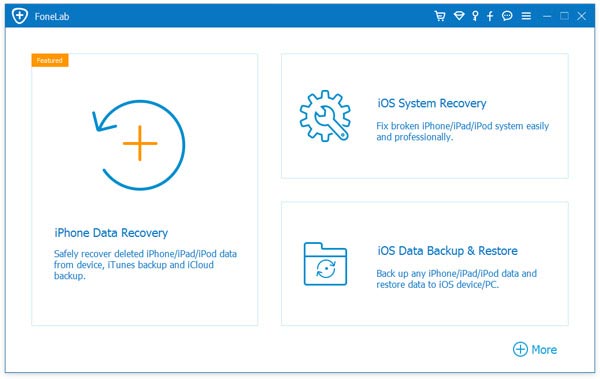
٢. قم بتوصيل جهاز iPhone الخاص بك بجهاز الكمبيوتر باستخدام كابل USB. بمجرد أن يتعرف البرنامج على جهاز iPhone الخاص بك، انقر فوق "ابدأ".
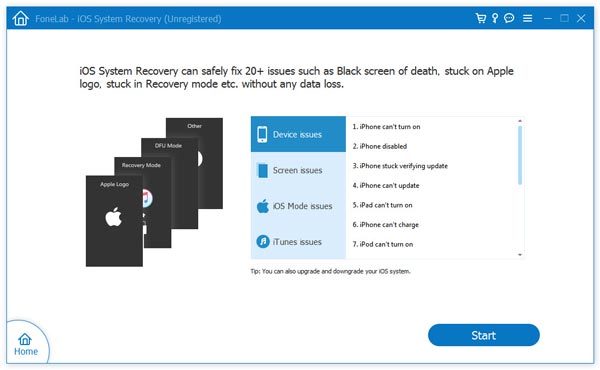
3. الآن عليك تشغيل جهاز iPhone الخاص بك في وضع DFU. ما عليك سوى اتباع الإرشادات الموضحة في لقطة الشاشة أدناه.
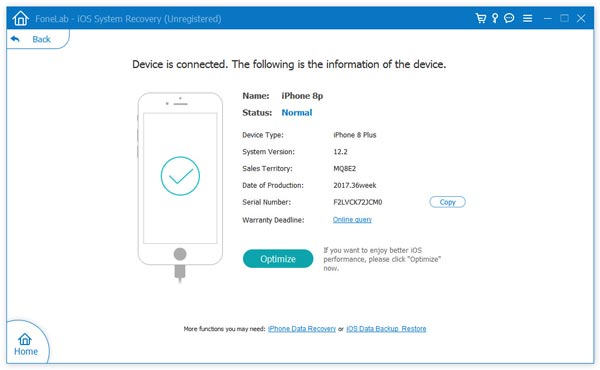
4. ارجع إلى جهاز الكمبيوتر الآن، ما عليك سوى إدخال رقم الطراز الصحيح وتفاصيل البرامج الثابتة الخاصة به قبل النقر على "تنزيل".
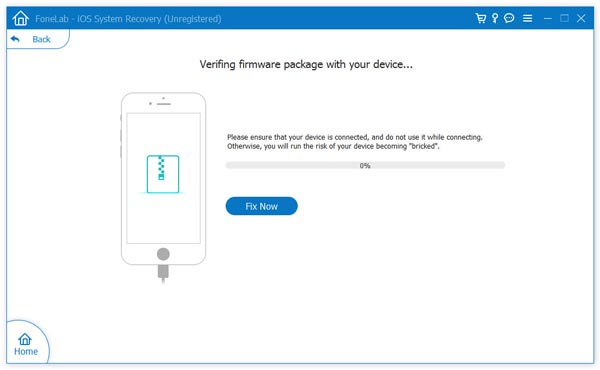
5. اجلس وانتظر حتى تكتمل العملية. ثم سيبدأ الإصلاح تلقائيًا.
٦. في غضون دقائق قليلة، ستُحل مشكلة عدم إمكانية إيقاف تشغيل جهاز iPhone الخاص بك. ومبارك لك، سيعود جهاز iPhone الخاص بك للعمل بشكل طبيعي.
ما مدى فائدة هذا المنشور؟
انقر على نجمة لتقييمه!
متوسط التقييم / 5. عدد الأصوات:




