

أرجو المساعدة! هاتفي آيفون 6s عالق على شاشة البطارية، ويظهر خط أحمر على اليسار ورمز البرق أسفله. ما المشكلة؟ هل لديكم أي اقتراحات؟ شكرًا جزيلًا لمساعدتكم!
حسنًا، بهدف مساعدة المستخدمين الذين يواجهون نفس المشكلة، سنوضح لكم في هذه المقالة كيفية حلها. هيا بنا نبدأ.
الجزء الأول: حلول عملية لإصلاح مشكلة تعليق شاشة الشحن في جهاز iPhone
الطريقة الأولى
قم بتسخين بطارية جهاز iPhone قبل شحنه. ما عليك سوى فصل جهاز iPhone عن كابل الشحن، ثم ضع الجهاز (iPhone أو iPad) ووجهه لأسفل، واستخدم مجفف الشعر على الجانب الأيمن الخلفي للجهاز وحافة البطارية لمدة دقيقتين تقريبًا. بعد ذلك، أعد توصيل جهاز iPhone بكابل الشحن. قد تلاحظ لاحقًا ظهور شعار Apple بدلًا من شعار البطارية الأحمر.
الطريقة الثانية
لتفريغ بطارية الآيفون من وضع الشحن، يُنصح عمومًا بتفريغها وإعادة شحنها مرة واحدة شهريًا.
١. استخدم جهاز iPhone الخاص بك حتى ينطفئ تلقائيًا. إذا كان مستوى شحن البطارية يقترب من الصفر وترغب في استنزافها بشكل أسرع، فقم بتشغيل المصباح اليدوي، أو زيادة سطوع الشاشة، أو استخدام الإنترنت، وما إلى ذلك.
2. اترك جهاز iPhone الخاص بك في وضع الإيقاف طوال الليل لاستنزاف البطارية بشكل أكبر.
3. قم بتوصيل جهاز iPhone الخاص بك وانتظر حتى يتم تشغيله.
4. اضغط باستمرار على زر التشغيل/الإيقاف واسحب "اسحب لإيقاف التشغيل".
5. اترك جهاز iPhone الخاص بك يشحن لمدة 5 ساعات على الأقل.
6. مع بقاء كابل الشحن متصلاً، قم بتشغيل جهاز iPhone الخاص بك.
7. عندما يعود جهاز iPhone الخاص بك إلى الاتصال بالإنترنت، قم بإزالة كابل الشحن.
الطريقة الثالثة
استبدل بطارية الآيفون. ستحتاج الآن إلى مفك براغي لإزالة براغي Pent الموجودة في الجزء السفلي من الآيفون، ثم اتبع الخطوات التالية:
الخطوة 1: قم بإيقاف تشغيل جهاز iPhone بالضغط مع الاستمرار على زر الطاقة، ثم حرك زر الشاشة إلى اليمين.
الخطوة الثانية: استخدم مفك البراغي ذو الرأس الخماسي لإزالة البراغي (اثنان بشكل أساسي) من الجزء السفلي من جهاز iPhone الخاص بك. احتفظ بجميع البراغي في مكان آمن.
الخطوة الثالثة: باستخدام كوب الشفط، اضغط بقوة على الجزء العلوي من زر الصفحة الرئيسية، أو على أي من جانبيه. افتح أيضًا الفتحة الصغيرة لفتح شاشة الجهاز.
الخطوة الرابعة: الآن قم بتحرير المشابك باستخدام أداة فك، يرجى تذكر العمل من الأسفل إلى الجانب الأوسط.
الخطوة 5: لإزالة شاشة الجهاز، استخدم مفك براغي فيليبس 00 لإخراج الصفيحة المعدنية التي تربط كابلات الشاشة بجهاز الآيفون. ثم حاول سحب الموصلات لأعلى، ثم أزل شاشة الجهاز.
الخطوة السادسة: حاول سحب لسان التحرير البلاستيكي لإخراج البطارية من مكانها. اضغط باستمرار حتى تسمع صوت تحرير البطارية. بعد ذلك، قم بمحاذاة البطارية الجديدة بعناية. اضغط عليها برفق في مكانها ثم اربط الصفيحة المعدنية لتثبيتها.
الخطوة 7: إذا قمت بإزالة الشاشة بالكامل، فأعد توصيل الكابلات بحيث تكون في مكانها الصحيح. ثم أعد تركيب الصفيحة المعدنية، مع إدخال الكابلات أولاً بحرص.
الخطوة 8: أدخل الحافة العلوية للشاشة في هيكل الجهاز. تأكد من عدم بروزها أكثر من نصف ملليمتر. إذا كانت بارزة، فهذا يعني أنك لم تثبتها بشكل صحيح. الآن، اضغط برفق على الشاشة للأسفل من الأعلى إلى الأسفل.
الخطوة 9: لا داعي للقلق إذا لم يعمل هاتفك؛ فمن المحتمل أن تكون البطارية قد نفدت تمامًا كإجراء احترازي. الآن، قم بتوصيل الشاحن وانتظر حتى يعمل الهاتف!
ملاحظة: تخلص من مشكلة تعليق جهاز iPhone 6 على شاشة الشحن. تم استبدال بطارية جهازك ببطارية جديدة. لا داعي للبحث عن متجر! لا داعي للانتظار أيامًا لحل مشكلتك!
الطريقة الرابعة
حل مشكلة تعليق جهاز iPhone في حلقة إعادة التشغيل بسبب نفاد البطارية. إليك الخطوات بالتفصيل:
– تأكد من أن جهازك في وضع الشحن عبر كابل USB الخاص به.
- اضغط باستمرار على زري الصفحة الرئيسية والطاقة في الجهاز حتى تتحول الشاشة إلى اللون الأسود.
- استمر بالضغط على زر الصفحة الرئيسية ثم حرر زر الطاقة.
- افتح الآن برنامج iTunes للتحقق من اتصال الجهاز. ستظهر رسالة على الشاشة تفيد باتصال جهاز في وضع الاسترداد.
انتظر الآن لمدة ساعة تقريبًا ثم أعد تشغيل جهازك. سيؤدي ذلك إلى حل المشكلة.
الجزء الثاني: إصلاح مشكلة تعليق جهاز iPhone أو iPad على شاشة الشحن باستخدام
في هذا الجزء، نود أن نوصي بأداة احترافية، وهي أداة استعادة نظام iOS، المصممة خصيصًا لإصلاح جهاز iPhone أو iPad العالق على شاشة الشحن. ببضع خطوات بسيطة، سيعود جهاز iPhone إلى وضعه الطبيعي.
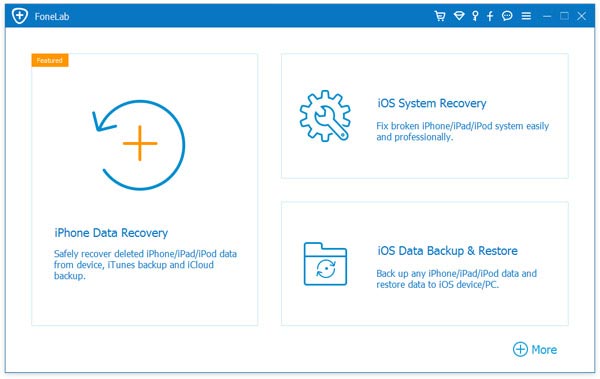
الخطوة 1: قم بتنزيل البرنامج وتشغيله، ثم قم بتوصيل جهاز iPhone الخاص بك بجهاز الكمبيوتر.
الخطوة الثانية: حدد استعادة نظام iOS، وبعد ذلك سيتعرف البرنامج على جهازك.
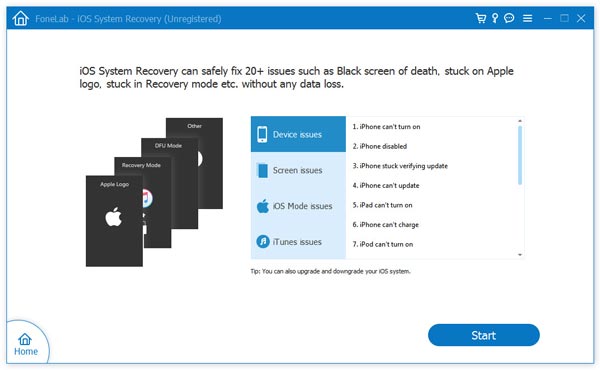
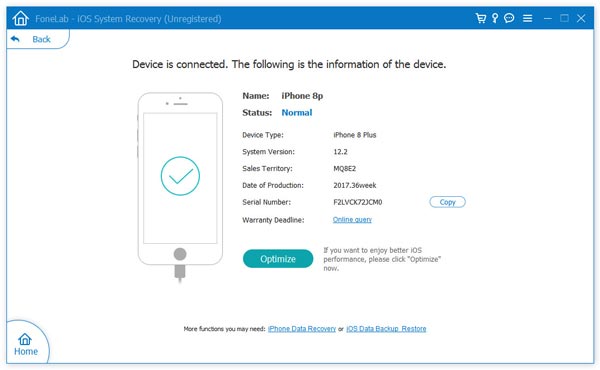
الخطوة الثالثة: الآن عليك تنزيل أحدث إصدار من برنامج التشغيل الخاص بجهاز iPhone الخاص بك. قم بتنزيله وانتظر حتى تكتمل العملية.
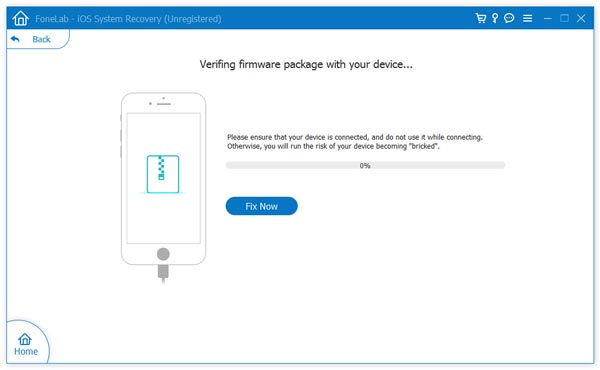
الخطوة الرابعة: ابدأ بإصلاح جهاز iPhone أو iPad. ما عليك سوى النقر على "إصلاح"، وسيبدأ الإصلاح فورًا. في غضون دقائق، سيعاد تشغيل جهاز iPhone أو iPad في الوضع الطبيعي.
ما مدى فائدة هذا المنشور؟
انقر على نجمة لتقييمه!
متوسط التقييم / 5. عدد الأصوات:


