إحدى نقاط البيع الرئيسية لأجهزة أبل هي الأهمية التي توليها لأمن بيانات المستخدمين وخصوصيتهم.
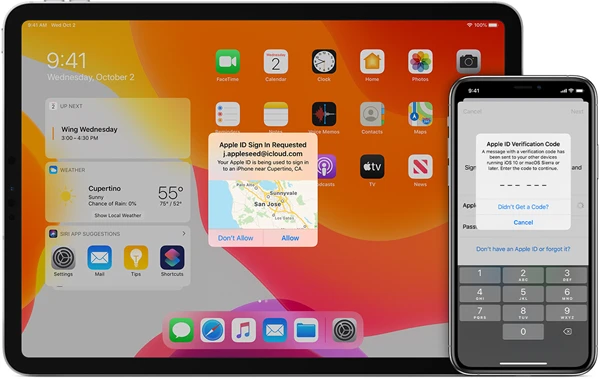
المصادقة الثنائية، والمعروفة أيضًا باسم رمز التحقق من هوية Apple، هي واحدة من الحلول العديدة التي تستخدمها Apple لحماية خصوصية مستخدميها.
مع ذلك، تشير ملاحظات المستخدمين إلى أن هذه الميزة قد تُسبب أحيانًا مشاكل في التوافق، مما يمنعك من استخدام بعض تطبيقات الطرف الثالث. إذا كنت من بين المستخدمين القلائل الذين يواجهون مشاكل مع المصادقة الثنائية على أجهزة iPhone، فإن الحل الأمثل هو إيقاف تشغيلها. إذا كنت لا تعرف كيفية القيام بذلك، فسنوضح لك في هذا الدليل خطوة بخطوة كيفية إيقاف تشغيل المصادقة الثنائية على جهاز iPhone الخاص بك.
كيف تعمل المصادقة الثنائية؟
قبل أن نتطرق إلى كيفية إيقاف المصادقة الثنائية، دعونا أولاً نفهم ما هي وكيف تعمل.
تُعدّ المصادقة الثنائية إجراءً أمنيًا إضافيًا يُساعد على حماية بياناتك الرقمية. لذا، حتى لو تمكّن شخص ما من اختراق كلمة مرورك، فلن يتمكن من الوصول إلى حسابك لأن المصادقة الثنائية مُفعّلة. عند تفعيل المصادقة الثنائية، يُمكنك الوصول إلى حسابك عبر:
رموز التحقق
في هذه الحالة، يتم إرسال رمز التحقق إلى جهاز موثوق قمت بتعيينه في حسابك. يُرجى العلم أن رمز التحقق هذا مؤقت، وهو مطلوب في أغلب الأحيان عند محاولة الوصول إلى حسابك من جهاز جديد.
رقم هاتف موثوق
هناك خيار آخر لتفعيل المصادقة الثنائية وهو استخدام رقم هاتف موثوق. يمكنك تسجيل رقم هاتفك أو أي رقم هاتف آخر كرقم موثوق للمصادقة الثنائية. يُرجى العلم أنه سيتم إرسال رمز تحقق إلى هذا الرقم، وسيُطلب منك إدخاله عند محاولة تسجيل الدخول إلى حسابك.
الأجهزة الموثوقة
يمكن أن يكون جهازك الموثوق به هو الجهاز الذي استخدمته لتسجيل الدخول إلى حسابك باستخدام المصادقة الثنائية. وبالتالي، عند محاولة تسجيل الدخول إلى حسابك باستخدام جهاز آخر، يمكن تعيين رمز التحقق لهذا الجهاز الموثوق به.
هل يمكن إيقاف تشغيل المصادقة الثنائية لحساب Apple ID الخاص بك؟
لا يمكنك إيقاف تشغيل هذه الميزة إلا إذا أنشأتها على إصدار سابق من macOS أو iOS. ومن المهم، عند إيقاف تشغيل المصادقة الثنائية على جهاز iPhone الخاص بك باستخدام Apple ID، أن تُثبت أنك المالك الأصلي لحسابك عند إدخال كلمة المرور الصحيحة. إذا كنت لا تتذكر كلمة المرور، فيجب أن تكون قادرًا على تقديم إجابة صحيحة على أسئلة الأمان قبل الوصول إلى Apple ID الخاص بك. وذلك لأن Apple تشترط تحديد طريقة تسجيل دخول واحدة على الأقل.
من جهة أخرى، لا يمكنك ببساطة تعطيل المصادقة الثنائية إذا كنت تستخدم macOS Sierra 10.12.4 أو iOS 10.3 والإصدارات الأحدث من خلال صفحة إعدادات تسجيل الدخول إلى Apple ID. الطريقة الوحيدة لتعطيل هذه الميزة في الإصدارات الأقدم من iOS هي التواصل مع دعم Apple للحصول على المساعدة.
كيفية إيقاف تشغيل المصادقة الثنائية على جهاز iPhone
اتبع الخطوات التالية لإيقاف تشغيل المصادقة الثنائية على جهاز iPhone الخاص بك.
الخطوة 1: قم بزيارة موقع Apple ID الإلكتروني
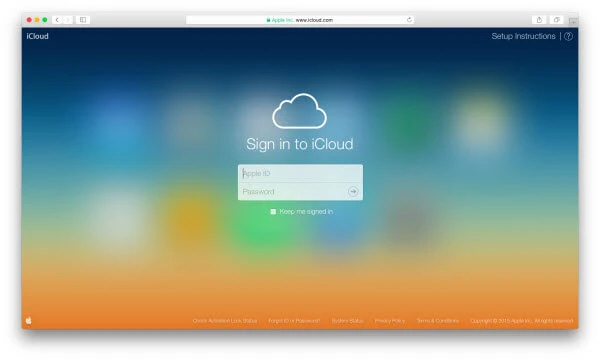
في متصفح جهازك، انتقل إلى iCloud.com لتسجيل الدخول. ستظهر صفحة التحقق بخطوتين تطلب منك تأكيد جهاز iPhone الخاص بك. اتبع التعليمات لتأكيد جهازك.
الخطوة الثانية: افتح إعدادات iCloud
بعد تسجيل الدخول بنجاح، انقر على معرّف Apple الخاص بك، ثم على إعدادات iCloud. أو بدلاً من ذلك، من الصفحة الرئيسية، حدد الإعدادات.
الخطوة 3: حدد إدارة
في قائمة الإعدادات، اختر خيار "إدارة Apple ID". سينقلك هذا إلى "appleid.apple.com" حيث سيُطلب منك إدخال كلمة مرورك وإكمال عملية المصادقة الثنائية مرة أخرى.
الخطوة 4: انقر فوق عمود الأمان
في صفحة الإدارة، انقر على عمود الأمان ثم انقر على تحرير.
الخطوة 5: حدد إيقاف التشغيل
ستجد خيارًا لإيقاف المصادقة الثنائية. انقر عليه ثم أكده.
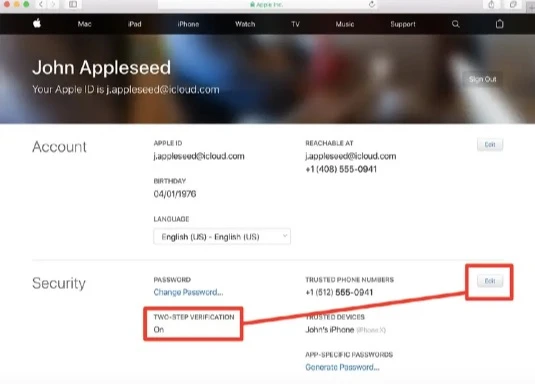
الخطوة السادسة: أجب عن أسئلة الأمان بشكل صحيح لإنهاء العملية.
سيتعين عليك الإجابة على سؤال الأمان ثم النقر على "متابعة". إذا كانت الإجابة التي قدمتها صحيحة، فسيتم إيقاف المصادقة الثنائية بنجاح.
هل نسيت كلمة مرور iCloud؟ كيف تتجاوز حساب iCloud؟
عندما تنسى كلمة مرور iCloud الخاصة بك، قد يبدو إيقاف المصادقة الثنائية أمرًا مستحيلاً. ومع ذلك، باستخدام أدوات مثل برنامج فتح قفل الآيفون يمكنك استخدام هذه الأداة لإعادة تعيين حساب Apple ID الخاص بك بدون كلمة مرور. كما يمكنك استخدامها لإزالة رمز مرور الشاشة، وفتح حساب Apple ID من أي جهاز iPhone مُفعّل، وإزالة ميزة Face ID أو Touch ID، ومنع مسح بيانات جهاز iOS مستعمل أو قفله أو تتبعه بواسطة حساب Apple ID السابق بعد إزالته. تشرح الخطوات التالية كيفية القيام بذلك:
الخطوة الأولى: قم أولاً بتنزيلها على جهاز Mac أو جهاز الكمبيوتر الذي يعمل بنظام Windows. قم بتثبيتها وتشغيلها، ثم حدد خيار "فتح Apple ID" في البرنامج.

الخطوة الثانية: قم بتوصيل جهاز iPhone الخاص بك بجهاز الكمبيوتر باستخدام كابل USB. افتح قفل جهاز iPhone الخاص بك ثم انقر على "الوثوق" على الشاشة.

الخطوة 3: انقر على خيار "بدء فتح القفل". سيبدأ هذا تلقائيًا في فتح قفل جهاز iPhone الخاص بك. انتظر حتى تكتمل العملية. بمجرد اكتمالها، سيُعلمك البرنامج بذلك.

خاتمة
في الختام، تُعدّ المصادقة الثنائية مهمة لضمان أقصى درجات الأمان. لكنها ليست مناسبة للجميع. أنت أدرى بنفسك من شركة آبل، لذا إذا نسيت كلمة مرورك أو واجهت مشكلة في التوافق، فمن الأفضل تعطيل هذا الخيار لتحسين تجربة الاستخدام. تذكر أنه عندما ترغب في تعطيل المصادقة الثنائية لحساب آبل الخاص بك، ما عليك سوى اتباع نفس الخطوات الموضحة في هذه المقالة.
ما مدى فائدة هذا المنشور؟
انقر على نجمة لتقييمه!
متوسط التقييم / 5. عدد الأصوات: