يتيح سناب شات للمستخدمين إنشاء قصص لمشاركة الصور والفيديوهات التي تختفي بعد 24 ساعة. بشكل افتراضي، تكون قصتك على سناب شات مرئية لجميع أصدقائك. ومع ذلك، يمكنك أيضًا إنشاء قصص خاصة للتحكم في من يشاهد لقطاتك. تُعد القصص الخاصة، والتي تُسمى أيضًا القصص المخصصة، طريقة رائعة لمشاركة المحتوى مع مجموعة مختارة من الأشخاص.
تتيح لك قصص سناب شات الخاصة مزيدًا من التحكم في مشاركاتك. أنشئ قصة خاصة بدائرة أصدقائك المقربين لمنحهم محتوى حصريًا من وراء الكواليس، أو أنشئ قصة خاصة بك لتشاهدها لاحقًا.
أسهل طريقة لإنشاء قصة خاصة على سناب شات هي الانتقال إلى ملفك الشخصي وتحديد "+ قصة مخصصة" أعلى خيار "إضافة إلى قصتي".
لكن هذه مجرد طريقة واحدة. تابع القراءة لتتعرف على الطرق الثلاث لإنشاء قصص سناب شات مع مشاهدين مخصصين، على غرار ميزة "الأصدقاء المقربون" في إنستغرام.
3 طرق لإنشاء قصة خاصة على سناب شات
لديك ثلاث طرق مختلفة لإنشاء قصص خاصة أو مخصصة. يمكنك التقاط صورة وتحديد من يمكنه رؤيتها، أو تغيير إعدادات سناب شات لجميع محتوياتك، أو إضافتها إلى ملفك الشخصي. إليك كيفية استخدام كل طريقة.
أنشئ قصة خاصة على سناب شات من ملفك الشخصي
- انقر على صورة Bitmoji الخاصة بك وانتقل إلى ملفك الشخصي.
- حدد "+ قصة مخصصة" أعلى خيار "إضافة إلى قصتي".
- اختر بعناية الأصدقاء/جهات الاتصال الذين سيرون محتواك.
- التقط أو حمّل صورتك أو مقطع الفيديو أو النص الخاص بك.
- انقر على الأيقونة الزرقاء في الزاوية السفلية اليمنى للنشر.
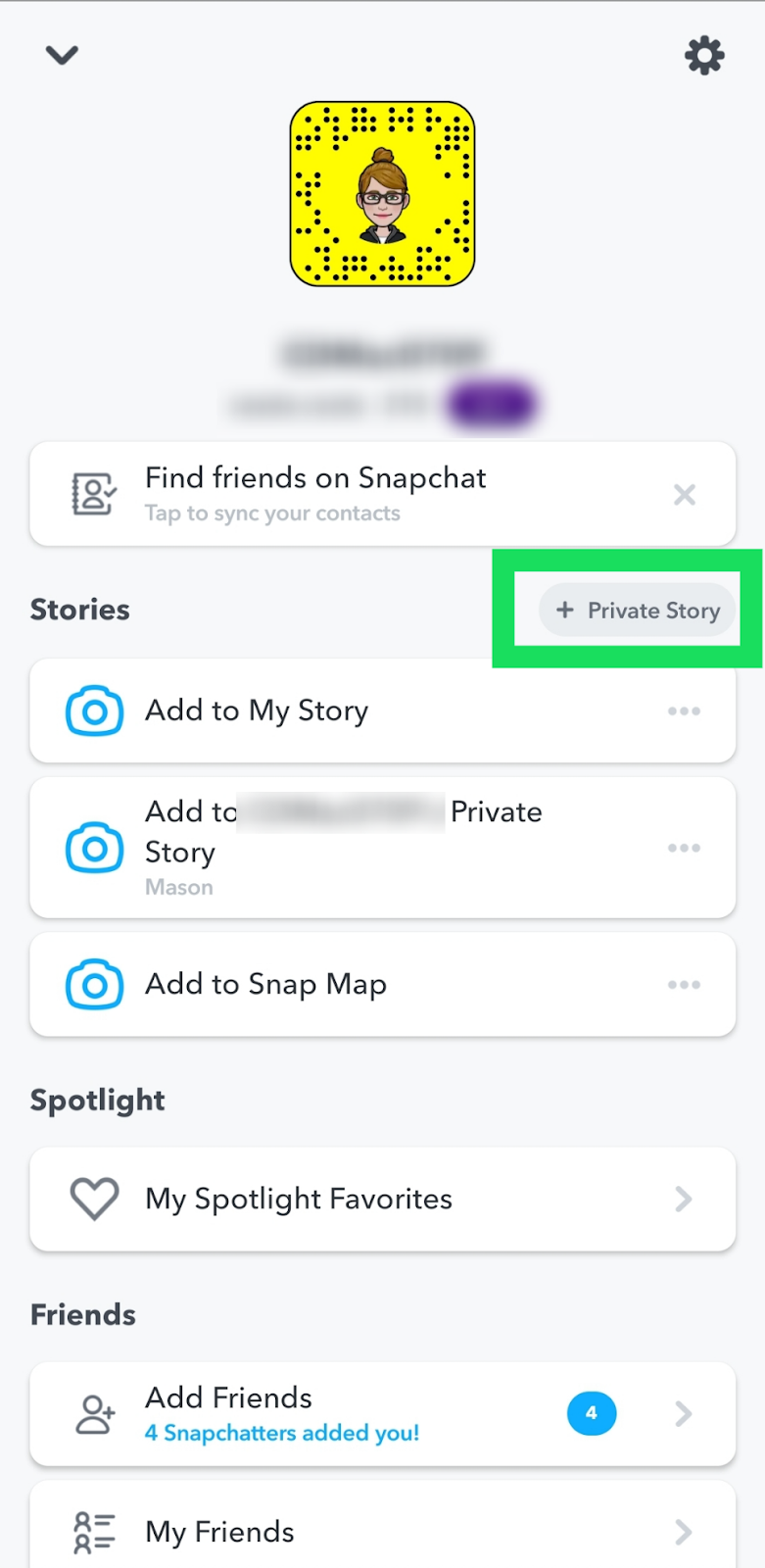
ملاحظة: على أجهزة أندرويد، قد تحتاج إلى تحديد "+ قصة خاصة" في ملفك الشخصي ومتابعة الخطوات كما هو موضح.
إنشاء قصة خاصة على سناب شات من الإعدادات
- انتقل إلى ملفك الشخصي بالنقر على Bitmoji الخاص بك.
- حدد "الإعدادات". (رمز الترس ⚙).
- انتقل إلى قسم "من يستطيع...".
- انقر على "عرض قصتي".
- حدد "الأصدقاء" أو "مخصص".
- إذا اخترت "مخصص"، فسيتعين عليك اختيار جميع الأصدقاء الذين تريد عرض محتواك يدويًا.
نصيحة: استخدام هذه الطريقة لإنشاء قصة خاصة على سناب شات يؤثر على جميع محتوياتك. لذا، لا تستخدمها إذا كنت ترغب في تطبيق الإعداد على أجزاء محددة من محتواك.
إنشاء قصة خاصة على سناب شات من ألبوم الكاميرا
- افتح ألبوم الكاميرا في التطبيق.
- التقط صورة، أو سجل فيديو، أو قم بتحميل محتواك.
- انقر على أيقونة زر المشاركة الزرقاء.
- في قسم "إرسال إلى"، انقر على "+ قصة مخصصة". (سيظهر باسم "+ قصة خاصة على نظام Android").
- اختر الأشخاص الذين تريدهم أن يشاهدوا محتواك.
- انقر على "إنشاء قصة" لنشرها.

تجسس على فيسبوك، وواتساب، وإنستغرام، وسناب شات، ولاين، وتليغرام، وتيندر، وغيرها من تطبيقات التواصل الاجتماعي دون علمك؛ تتبع موقع GPS، والرسائل النصية، وجهات الاتصال، وسجلات المكالمات، وغيرها من البيانات بسهولة! آمن 100%!
الفرق بين القصة الخاصة والقصة المخصصة على سناب شات
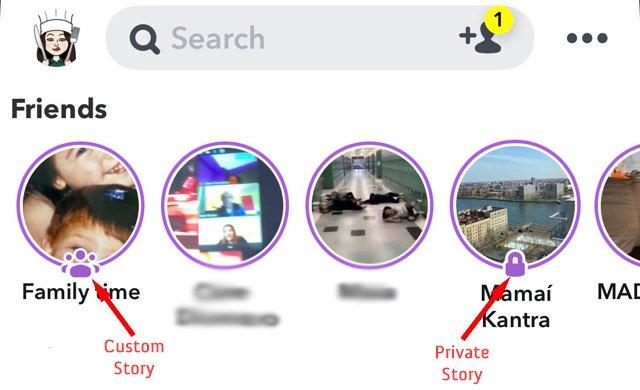
في القصص الخاصة على سناب شات، يمكنك تحديد من يمكنه مشاهدة محتواك. أما في القصص المخصصة، فتختار الأصدقاء الذين يمكنهم المشاركة في محتواك. ستظهر لك أيقونة قفل (🔒) أسفل صفحة المستخدم إذا كانت القصة خاصة. بينما في القصص المخصصة، ستظهر لك أيقونة مجموعة من الأشخاص.
كيفية إزالة شخص ما من قصتك الخاصة؟
إذا كنت لا تريد أن يرى جهات الاتصال أو الأصدقاء محتواك الخاص بعد الآن، يمكنك ببساطة إزالتهم من قائمة المشاهدين.
- انتقل إلى ملفك الشخصي.
- ابحث عن "القصة" التي تريد تعديلها.
- انقر على النقاط الثلاث المجاورة لها.
- اختر "عرض المشاهدين".
- قم بإلغاء تحديد جهة اتصال لإزالتها من قصتك الخاصة.
كيف تزيل نفسك من قصة سناب شات خاصة لشخص ما؟
إذا أضافك أحد مستخدمي سناب شات إلى قائمة قصصه الخاصة، اضغط مطولاً على أيقونة القصة واختر إما "مغادرة" أو "حظر" على سناب شات. أو يمكنك الذهاب إلى ملف تعريف ذلك الشخص، والضغط على النقاط الثلاث في الزاوية العلوية اليمنى، ثم اختيار "مغادرة". (سيمنحك هذا خيار حظر القصص أيضاً).
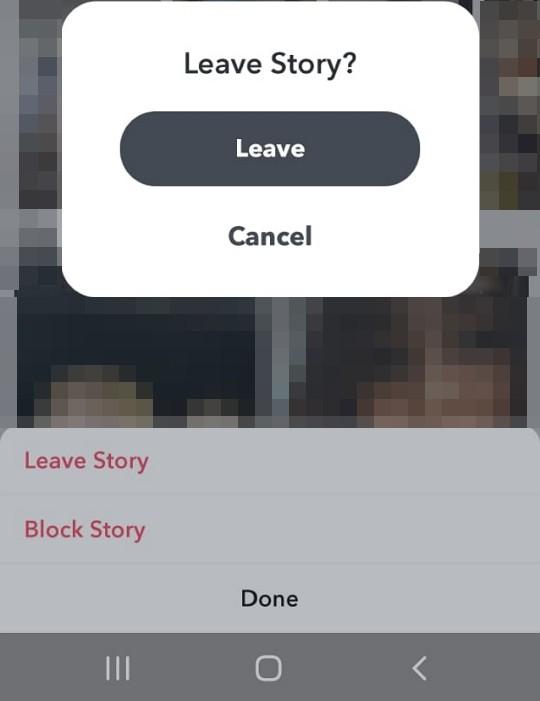
إليكم معنى كل خيار من الخيارات المذكورة:
- اخرج. سيؤدي ذلك إلى إزالتك من قائمة القصص الخاصة للشخص على سناب شات. لكن بإمكانهم إضافتك مرة أخرى إذا أرادوا ذلك.
- حظر. باختيارك هذا الخيار، ستتم إزالتك من قائمة المشاهدين الخاصين، ولن يتمكن المستخدم من إضافتك إلى تلك القائمة مرة أخرى.
أمور يجب معرفتها
قبل بضع سنوات، كان بإمكانك إضافة عدد غير محدود من المحتوى الخاص/المخصص إلى قصصك. لكن هذا، إلى جانب بعض الميزات الأخرى، قد تغير مؤخرًا. إليك كل ما تحتاج معرفته حول هذا الخيار.
لا يمكنك الحصول إلا على 10 منها.
اعتبارًا من عام 2021، يبلغ الحد الأقصى للمحتوى الخاص/المخصص على سناب شات 10. لذلك، لا يمكنك نشر أكثر من عشر قصص في هذا القسم.
يمكن لمنشئ القصص المخصصة حذف جميع اللقطات.
إذا قام مُضيف أو مالك قصة مخصصة بحذف تلك اللقطة، فسيتم حذف محتوى الجميع تلقائيًا. ولكن يمكنك اختيار حفظها أو أخذ لقطات شاشة لتجنب فقدان صورك/مقاطع الفيديو الخاصة بك.
تختفي القصص المخصصة بعد 24 ساعة من عدم النشاط.
أمامك يوم واحد لإضافة سناب شات إلى محتوى مجموعتك. إذا لم تفعل، فستختفي القصة المخصصة بالكامل.
لا يستطيع مستخدمو نظام أندرويد إنشاء قصص مخصصة.
حالياً، خيار "القصة المخصصة" ميزة خاصة بنظام iOS فقط، ولن تتمكن من استخدامه على أجهزة Android. مع ذلك، يمكنك الاطلاع على القصص المنشورة، كما يمكنك المساهمة فيها إذا أضافك المضيف إلى القائمة.
ملخص سريع، نصائح وحيل
- لإنشاء قصة خاصة على سناب شات، يجب عليك الانتقال إلى ملفك الشخصي، وتحديد + قصة مخصصة، واختيار الأصدقاء الذين تريد إضافتهم إلى القائمة، وتحميل المحتوى الخاص بك، ونشره.
- هناك طرق أخرى للقيام بذلك. يمكنك تغيير إعدادات قصتك إلى خاصة أو تحديد المشاهدين قبل نشر كل صورة أو مقطع فيديو.
- تختلف القصة الخاصة عن القصة المخصصة في أنها تتيح لك فقط اختيار المشاهدين. أما الأخيرة فتتيح لك إنشاء قائمة بالمساهمين.
- لا يمكنك امتلاك أكثر من عشر قصص خاصة في المرة الواحدة.
- يمكنك دائمًا تعديل قائمة المشاهدين الخاصة بك عن طريق الانتقال إلى ملفك الشخصي، والنقر على النقاط الثلاث الموجودة على اسم القصة، وإلغاء تحديد الأسماء في قائمة "عرض المشاهدين".
- لإزالة نفسك من قائمة شخص آخر الخاصة، انقر مع الاستمرار على أيقونة قصته وحدد "مغادرة القصة".
- إذا كنت لا ترغب في أن يضيفك المستخدم إلى قائمة، فاختر "حظر القصة". ولكن تذكر أنه بإمكانهم إضافتك إلى قائمة جديدة إذا رغبوا في إنشاء واحدة. والطريقة الأمثل لمنع ذلك هي حظر المحتوى.
- هل لديك المزيد من الأسئلة حول إنشاء قصص خاصة على سناب شات؟ اترك لنا تعليقًا، حتى يتمكن خبراؤنا من تزويدك بنصائح وحيل سريعة.
باختصار، إعداد القصص المخصصة على سناب شات سهل للغاية. اسحب إلى القصص، ثم انقر على أيقونة الإعدادات، وقم بتسمية قصتك، واختر المشاهدين. اختر قصتك الخاصة عند نشر اللقطات لمشاركتها مع جمهورك المستهدف.
ما مدى فائدة هذا المنشور؟
انقر على نجمة لتقييمه!
متوسط التقييم / 5. عدد الأصوات: